Home → Website verwalten → Seiten und Menü Links übersetzen
Seiten und Menü Links übersetzen
Wenn neben der Hauptsprache eine zweite Sprache eingestellt ist, verwenden Sie die Option Übersetzen, um eine verknüpfte Kopie der Originalseite zu erstellen. Fügen Sie der übersetzten Seite die Übersetzung hinzu. Die übersetzte Kopie einer Seite wird im Hauptverwaltungsmenü → Inhalt aufgeführt. Wenn Sie also eine Seite übersetzen und speichern, erscheint sie zweimal in der Liste – als Original und als übersetzte Seite.
Hinweis: Mit dieser Option werden keine Texte für Sie übersetzt.
1. Seiten übersetzen
Wenn eine zweite Sprache eingestellt ist, verwenden Sie die Übersetzen-Option, um eine verknüpfte Kopie der Originalseite zu erstellen. Fügen Sie auf der übersetzten Seite den Text in der zweiten Sprache hinzu. Die übersetzte Kopie einer Seite wird im Hauptmenü unter Inhalt aufgeführt. Wenn Sie also eine Seite übersetzen und speichern, erscheint sie zweimal in der Liste – einmal als Originalseite und einmal als übersetzte Seite.
Wenn Sie Seiten in verschiedenen Sprachen hinzugefügt haben, erscheint auf Ihrer Website ein Sprachumschalter im Kopfmenü.
HINWEIS: Die Übersetzen-Funktion übersetzt den Inhalt der Seite nicht automatisch für Sie.
-
So übersetzen Sie eine Seite:
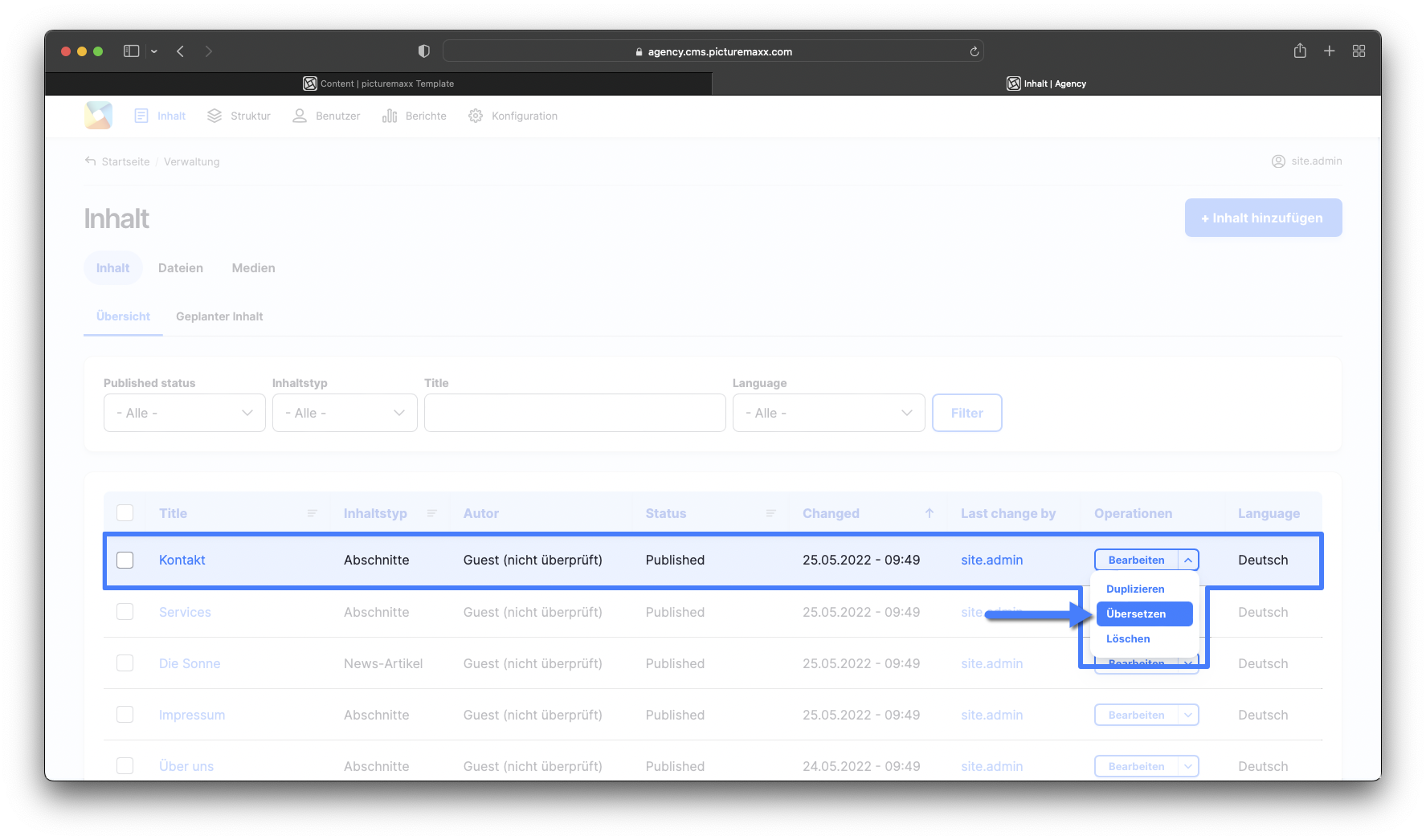
- Navigieren Sie im Hauptmenü zu Inhalt und suchen Sie die Seite, die Sie übersetzen möchten.
- Klicken Sie auf die Dropdown-Schaltfläche Bearbeiten und wählen Sie Übersetzen aus.
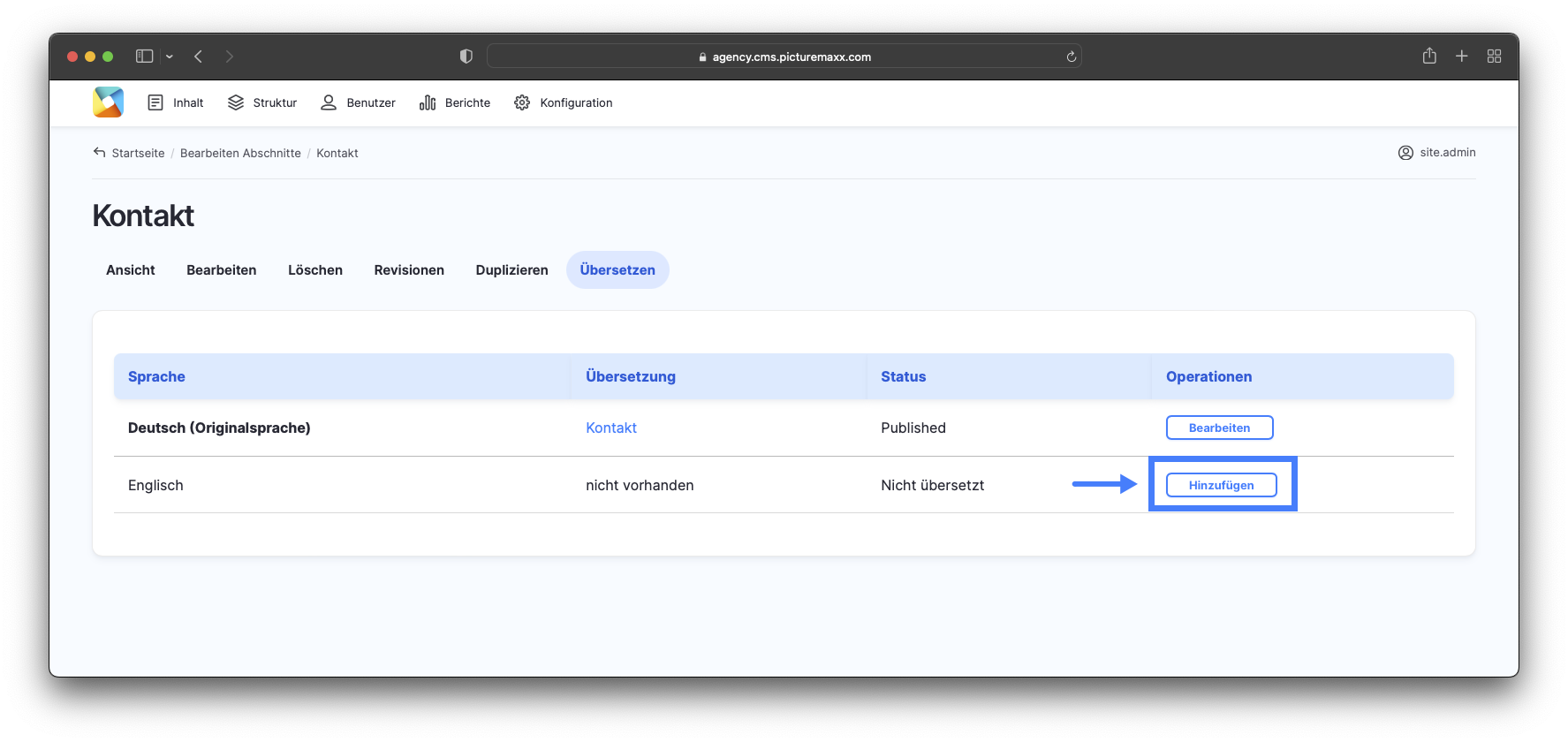
- Es wird eine verknüpfte Kopie der Originalseite erstellt und unter der Seite in der Originalsprache aufgeführt.
- Klicken Sie auf Hinzufügen, um Inhalte für die zu übersetzende Seite zu erstellen.
- Denken Sie daran, Ihre Arbeit mit Speichern (diese Übersetzung) zu sichern.
- Die Seite erscheint anschließend zweimal in der Inhaltsliste:als Originalseite und als übersetzte Version.
Wichtig: Wenn Sie eine übersetzte Seite über Bearbeiten > Löschen löschen, wird auch die Originalseite entfernt. Informationen zur empfohlenen Vorgehensweise beim Löschen einer übersetzten Seitenversion finden Sie unten im Abschnitt "3. Löschen einer übersetzten Seite“.
-

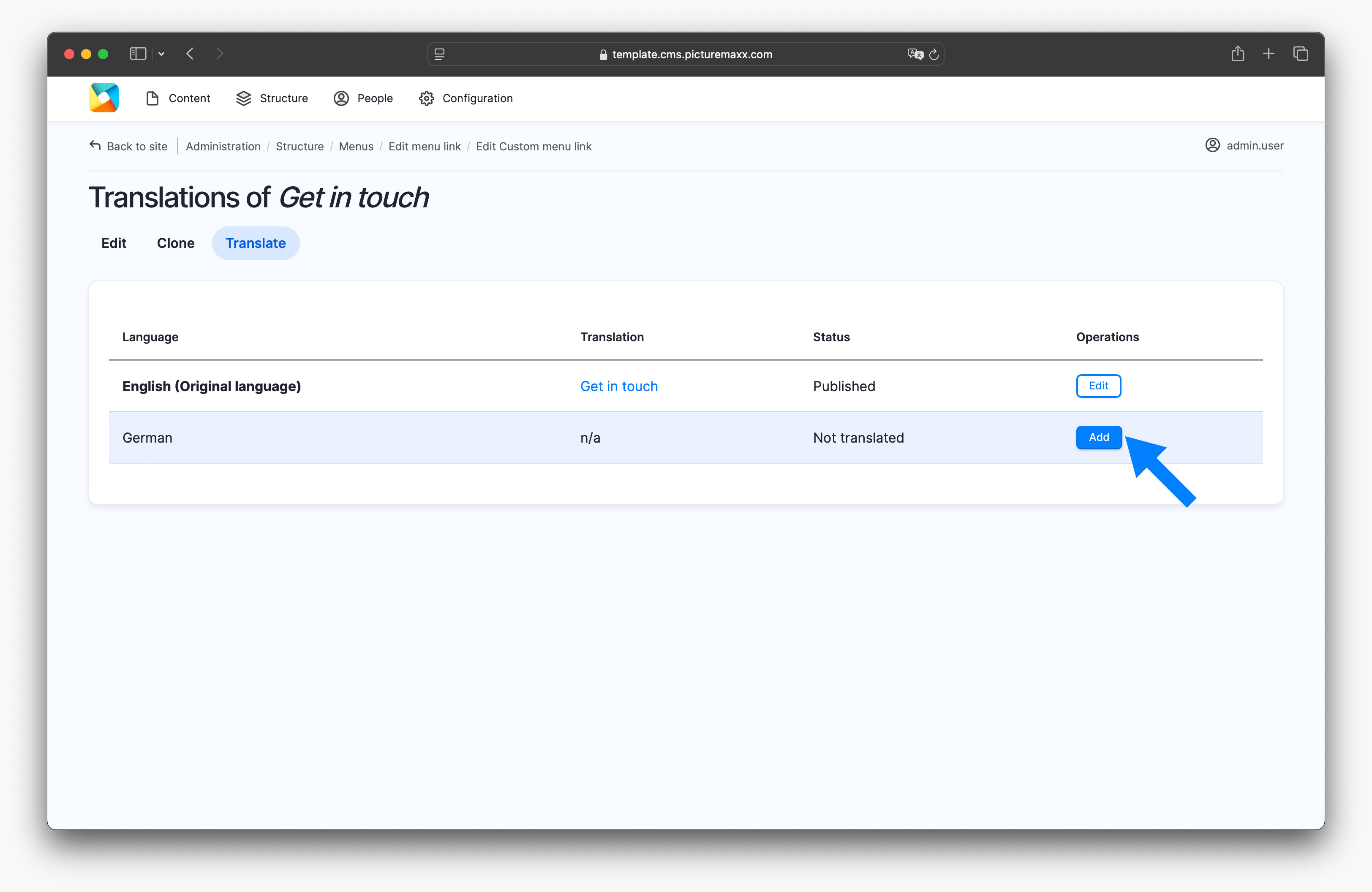
Klicken Sie in der Zeile der zweiten Sprache auf Hinzufügen. Jetzt können Sie übersetzte Inhalte hinzufügen.
Hinweis: Achten Sie darauf, Ihren Fortschritt zu speichern.
2. Menüs übersetzen
Sie können Menülinks für die zweite Sprache einzeln übersetzen. Die übersetzten Links können mit den entsprechenden übersetzten Seiten verknüpft werden und werden angezeigt, wenn Benutzer über den Sprachumschalter die zweite Sprache auswählen.
-
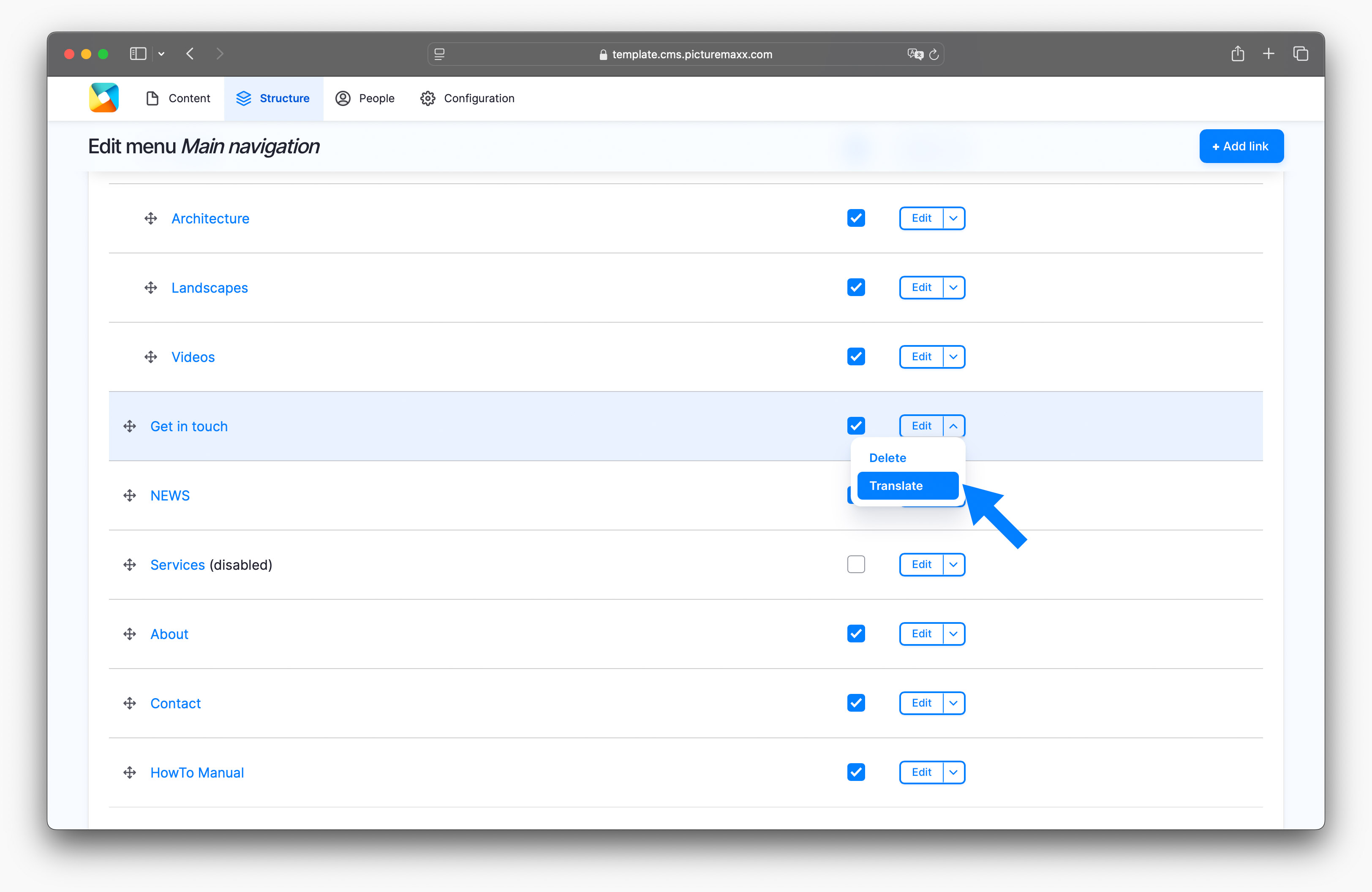
Im nächsten Schritt können Sie die einzelnen Links des Navigationsmenüs übersetzen. Navigieren Sie im Hauptmenü zu Struktur → Menüs → Hauptnavigation. Sie sehen nun alle Menülinks aufgelistet.
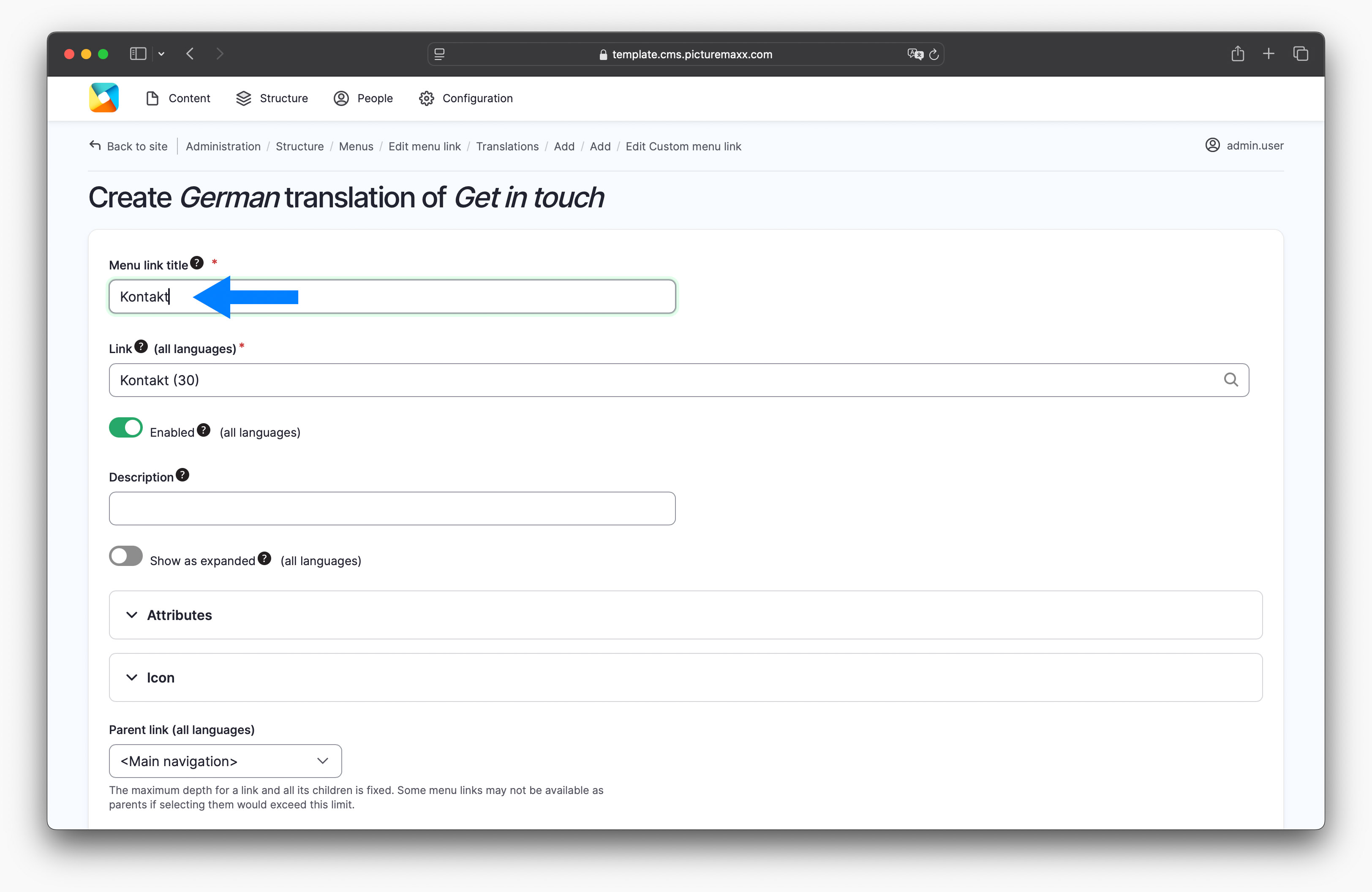
Wählen Sie die Option Übersetzen auf der rechten Seite des Menülinks und fügen Sie einen neuen Link in der zusätzlichen Sprache hinzu. Fügen Sie einen übersetzten Namen hinzu, der im Menü angezeigt werden soll. Falls Sie die Seite auf die der Link verweist bereits übersetzt haben sollten, wird er automatisch auf die übersetzte Seite führen.
-


3. Löschen einer übersetzten Seite
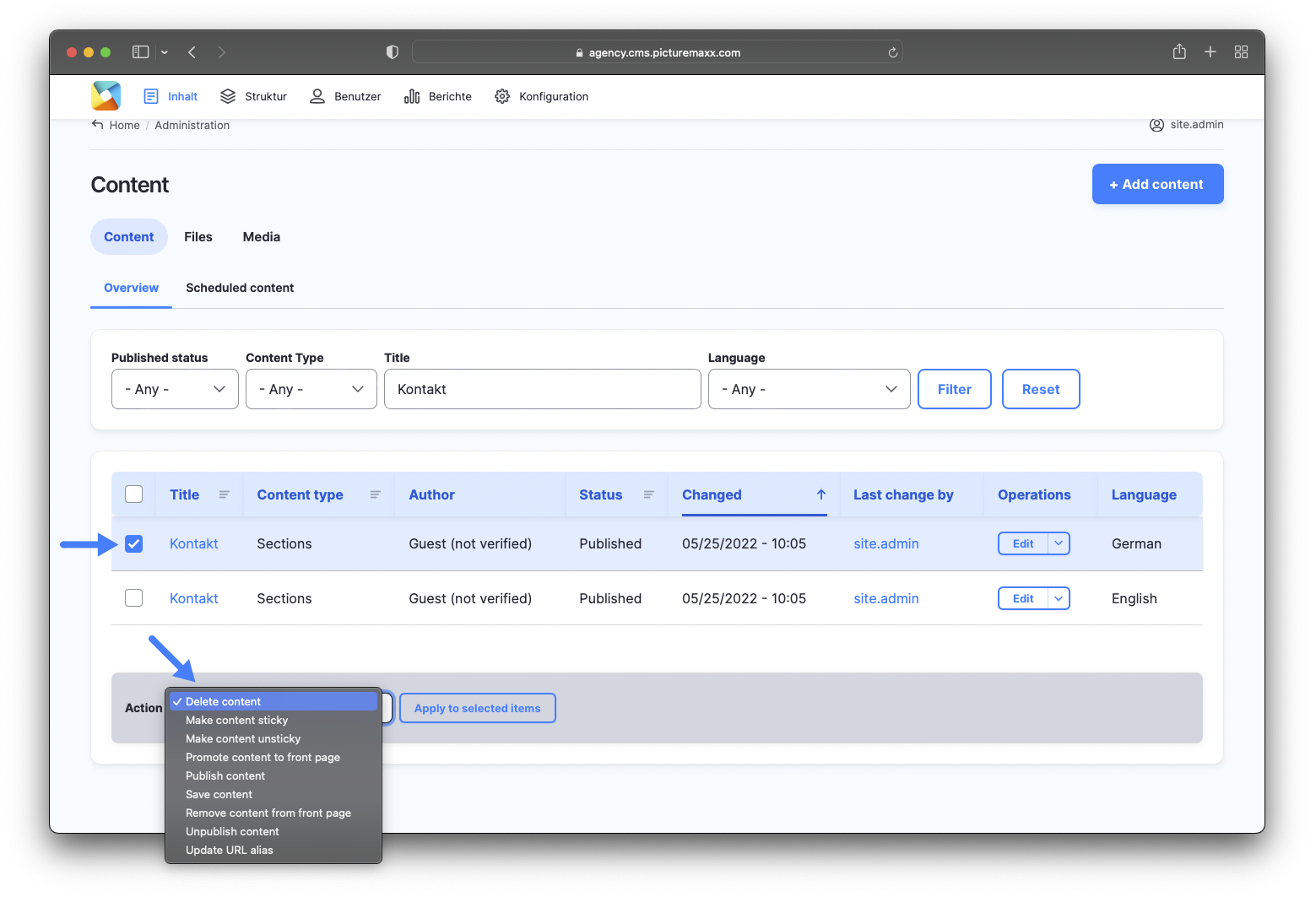
Klicken Sie im Hauptmenü auf Inhalt. Wählen Sie die übersetzte Seite aus, die Sie löschen möchten.
Wählen Sie im Kontextmenü am Ende der Seite die Aktion Inhalt löschen und dann Auf die ausgewählten Elemente anwenden.
Hinweis: Dies ist die einzige Möglichkeit, die übersetzte Version einer Seite zu löschen. Wenn Sie die Übersetzung in deren Kontextmenü löschen, werden beide Seiten gelöscht. Achten Sie auch darauf die richtige Seite zu löschen, da die Namen die gleichen sind.