Overall information
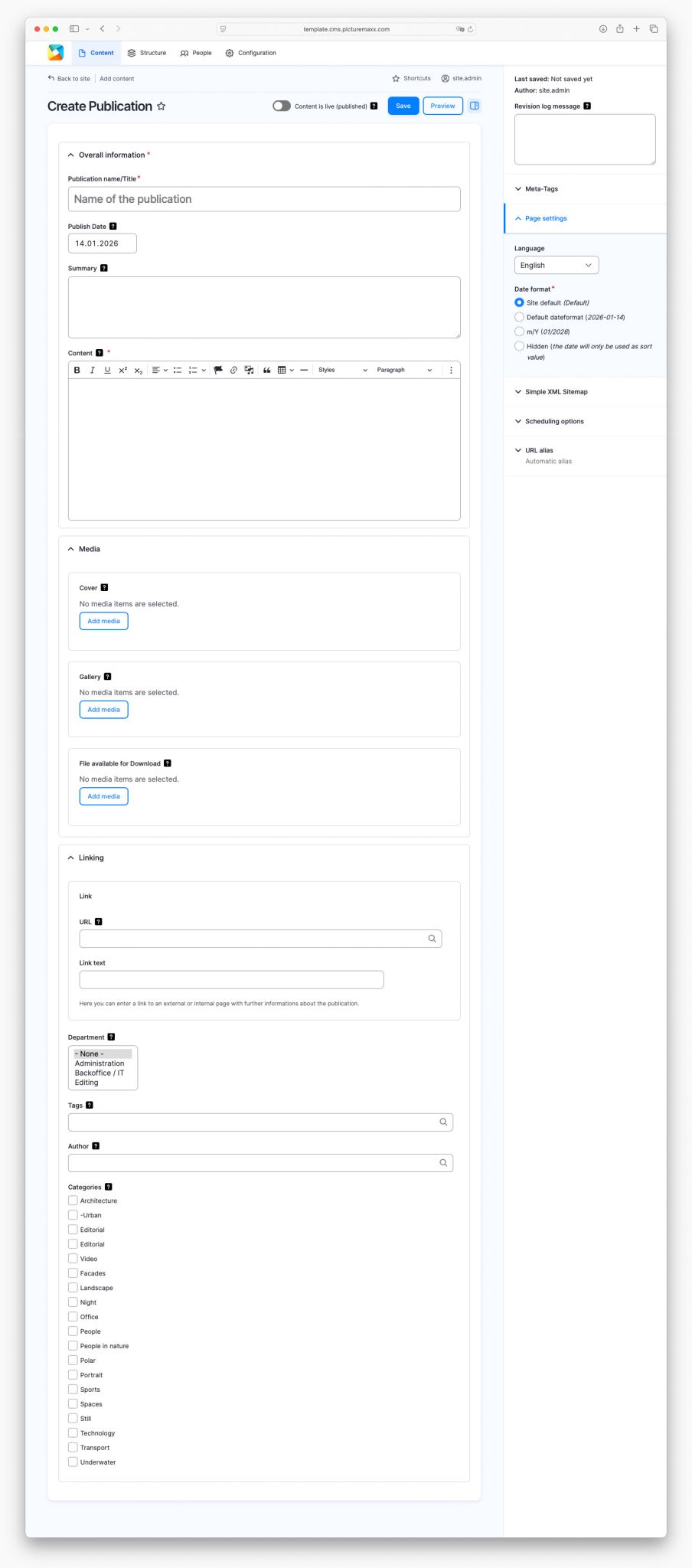
Publication name/title
Geben Sie hier den Titel ein.
Veröffentlichungsdatum
Geben Sie an, wann die Seite online gehen soll. Sie können die Veröffentlichungsübersicht auch nach Veröffentlichungsdatum sortieren. Um ein zukünftiges Datum festzulegen, verwenden Sie die Zeitplanungsoptionen auf der rechten Seite.
Page settings
Hie legen Sie die Sprache und das Datumsformat fest.
Summary
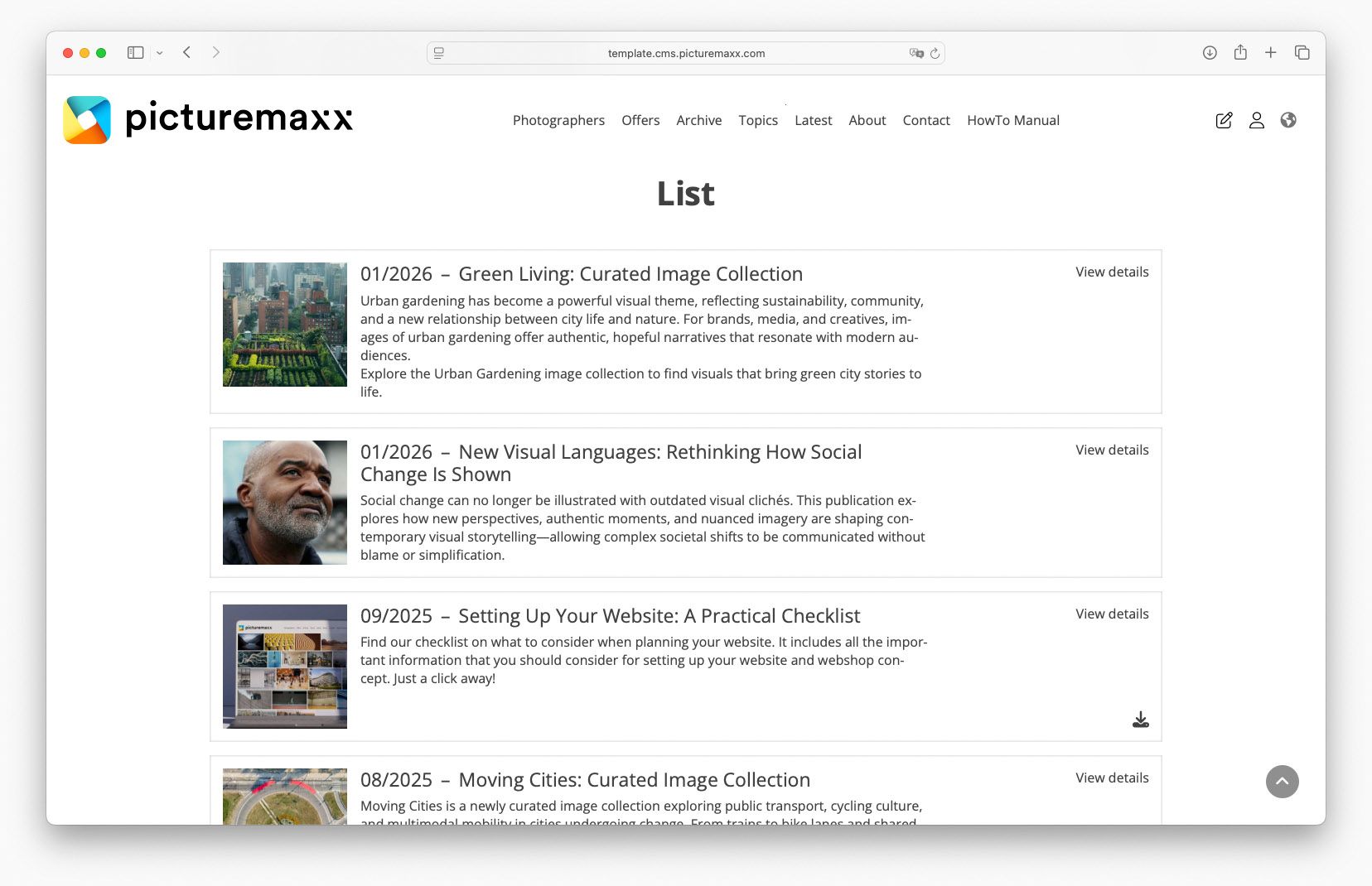
Verfassen Sie eine kurze Zusammenfassung der Veröffentlichung. Diese Zusammenfassung wird als Teaser in der Vorschau angezeigt. Achten Sie daher darauf, dass sie den Inhalt gut wiederspiegelt.
Inhalt
Erstellen Sie die Publikation hier mit dem Text Editor.
Media
Cover
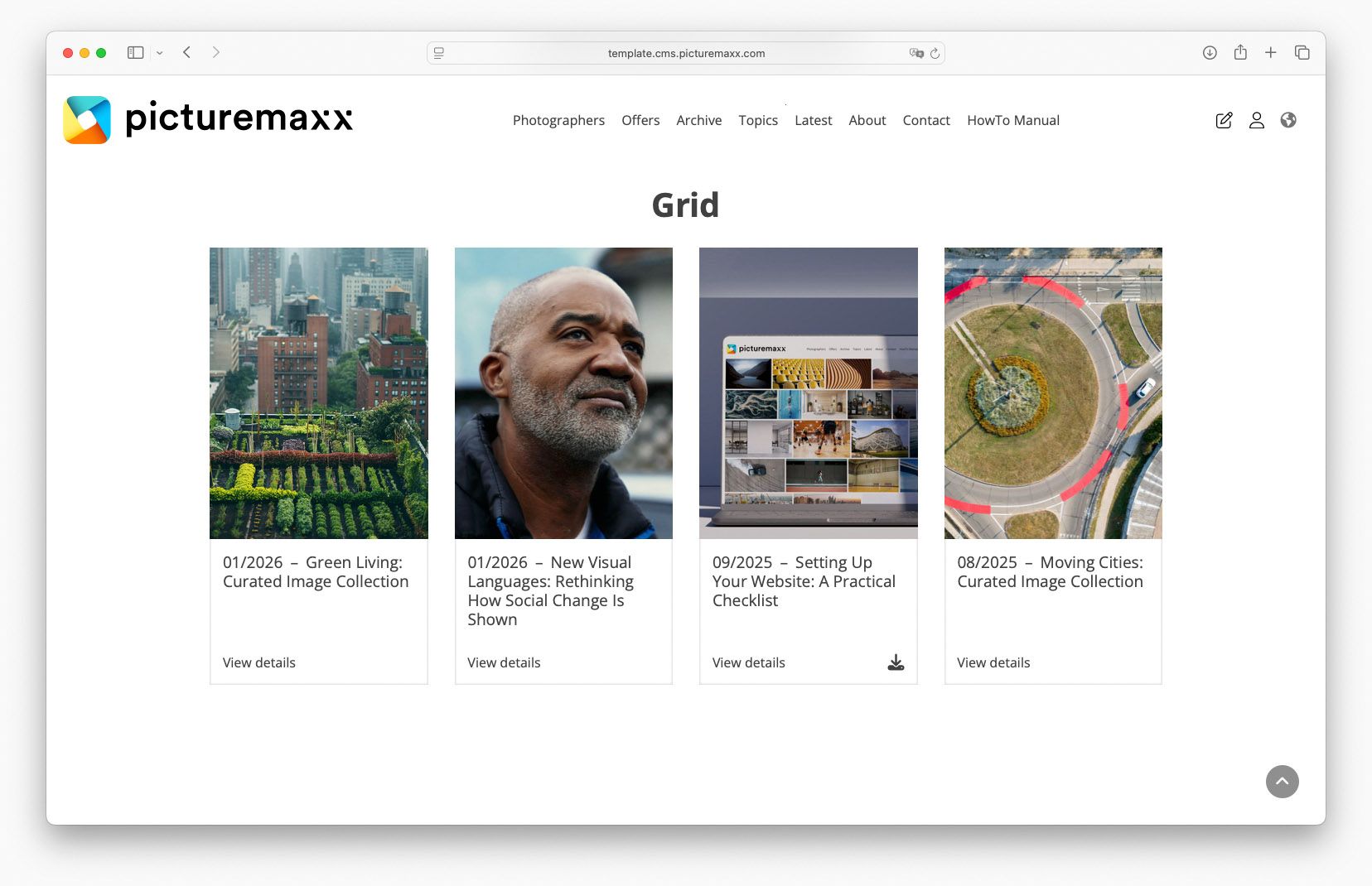
Verwenden Sie das Cover der Publikation als Vorschaubild. Schneiden Sie das Bild, je nach gewähltem Layout, vor dem Hochladen zu, um eine optimale Darstellung zu erzielen.
Gallery
Add up to 10 images to display them as a gallery under the cover image.
Datei zum Download
Fügen Sie der Veröffentlichung eine Datei hinzu, die Besucher herunterladen können.
Linking
Link
Geben Sie einen Link zu einer externen oder internen Seite ein. Um interne Inhalte zu verlinken, beginnen Sie mit der Eingabe des Titels und wählen Sie ihn aus der Liste aus.
Link Text
Geben Sie den Text ein, der als Link in der Publikation angezeigt werden soll.
Bereich
Wir überarbeiten diesem Inhaltstypen momentan. Sobald es hier Neuigkeiten gibt, lassen wir Sie es wissen.
Tags
Fügen Sie inhaltsspezifische Tags hinzu (optional). Sie können Tags zum Filtern und zum Anzeigen von Inhalten in bestimmten Bereichen Ihrer Website verwenden.
HINWEIS: Es handelt sich hierbei nicht um SEO-Tags..
Autor
Wählen Sie den Autor aus, der mit der Veröffentlichung in Verbindung steht.
Categories
Wählen Sie eine vordefinierte Kategorie aus. Weitere Informationen zur Verwendung und Erstellung von Kategorien finden Sie unter Taxonomie.