Home → Website erstellen → Inhaltstypen → News-Artikel
News-Artikel
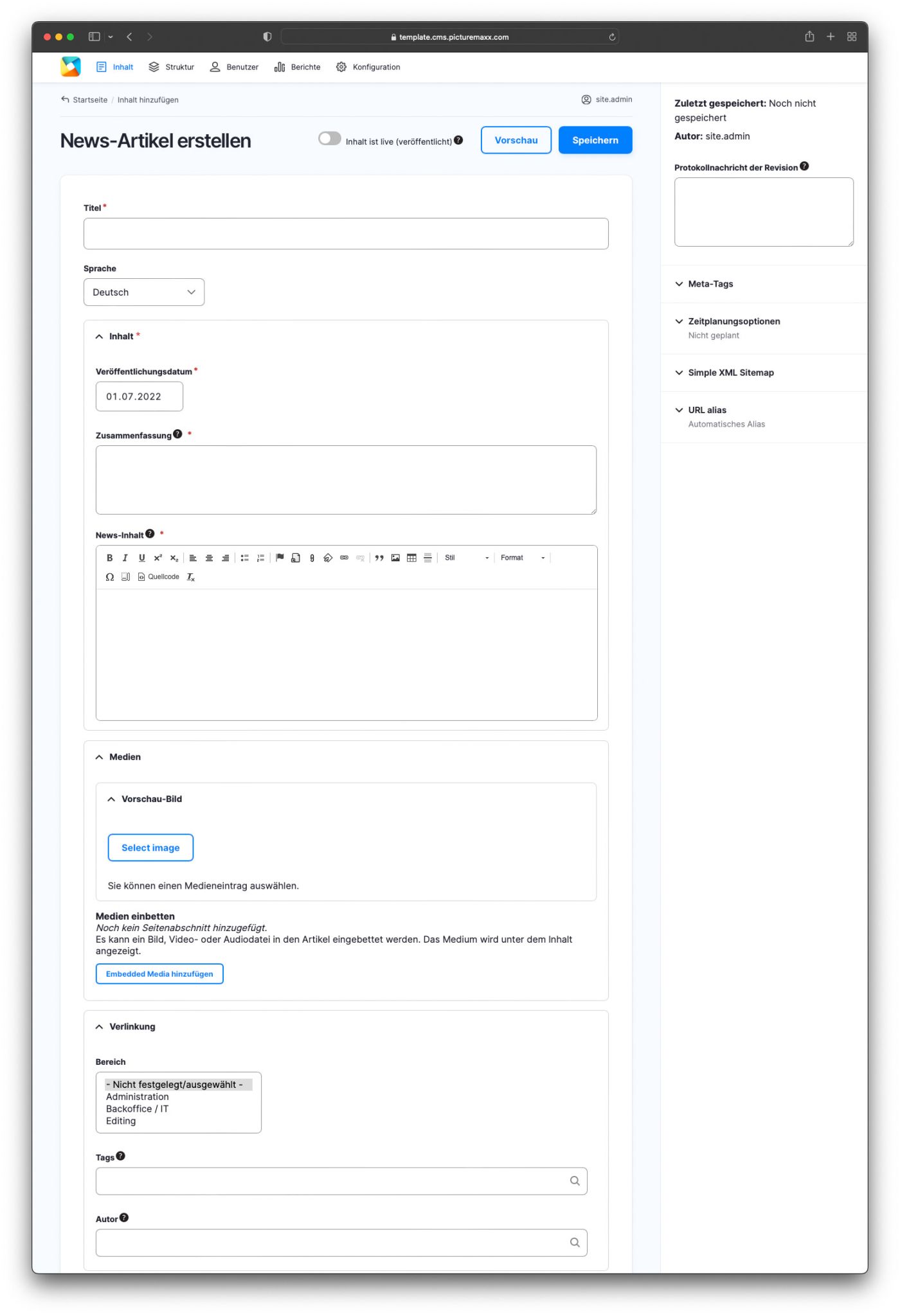
Verwenden Sie News-Artikel für aktuelle Inhalte, wie z. B. Pressemitteilungen oder Blogbeiträge. Verwenden Sie Ansicht, um Ihre neusten Artikel einzubinden. Sie können entweder nur einen Teaser oder den vollständigen Artikel anzeigen. Standardmäßig werden News-Artikel so sortiert, dass die neuesten Artikel oben stehen. Die Reihenfolge kann über die Eingabe des Datums aber auch angepasst werden.
Darstellungs Optionen: Sehen Sie sich die unterschiedlichen Layouts für News-Artikel auf unserer Demo-Seite an.
Verwandter Inhalt: Lernen Sie mehr über die Ansicht.
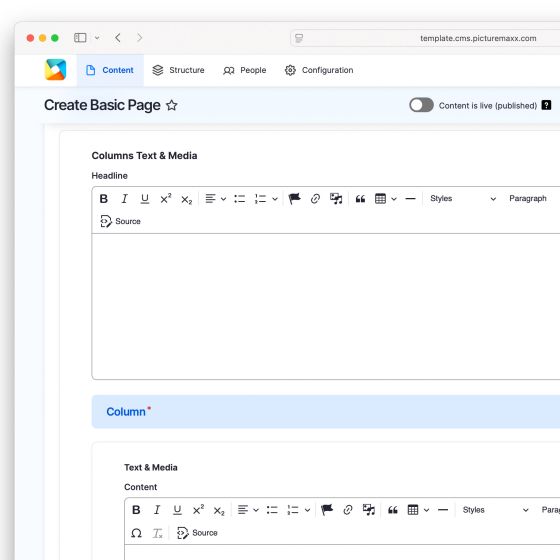
1. Erstellen eines News-Artikels
Display: Master
Matomo – Powerful Web Analytics Platform
Sie sind auf der Suche nach einer Alternative für Google Analytics? Ab sofort ist die Einbindung von Matomo Analytics für Ihre Website möglich.
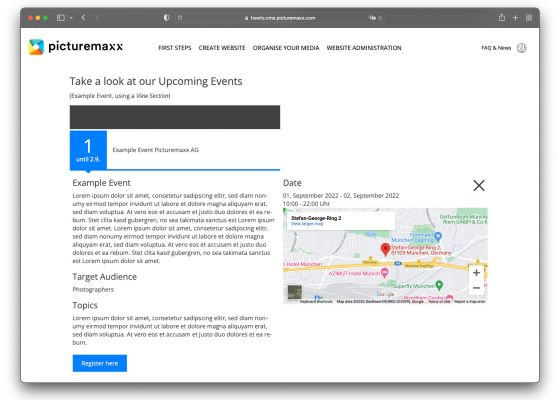
Perfekte Übersicht für kommende Veranstaltungen
Informieren Sie Ihre Kunden bereits über wichtige anstehende Termine, Messen oder Webinare?
Die Termin- bzw. Veranstaltungslisten (Ansichten) auf Ihrer picturemaxx-Website sind nun übersichtlicher nach Monaten gegliedert und zeigen das Datum groß und gut sichtbar an (anstelle des Wochentags). Darüber hinaus bietet picturemaxx nun zwei Möglichkeiten, Termine oder Veranstaltungen aus der Übersicht heraus detailliert darzustellen:
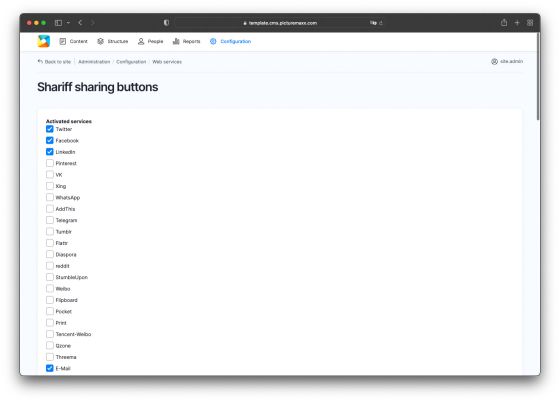
Verbesserung der Funktionen SEO und soziale Medien
News-Artikel können auf Social-Media-Plattformen geteilt werden
Bieten Sie Ihren Website-Besuchern an, einzelne Nachrichtenartikel auf sozialen Medien zu teilen (statt nur ganze Seiten) und erzielen Sie eine höhere Reichweite für Ihre Nachrichten.
Hierfür stehen verschiedene Ansichtsoptionen zur Verfügung, z.B. können nur die relevanten Social Media Icons auf dem Artikel angezeigt werden oder die Icons mit einer Beschreibung.
Für das Teilen von Inhalten nutzt picturemaxx die sogenannte Shariff-Lösung, bei der der direkte Kontakt zwischen dem sozialen Netzwerk und dem Besucher erst beim Anklicken des Buttons hergestellt wird und die verhindern soll, dass auf jeder besuchten Seite unnötige digitale Spuren hinterlassen werden.
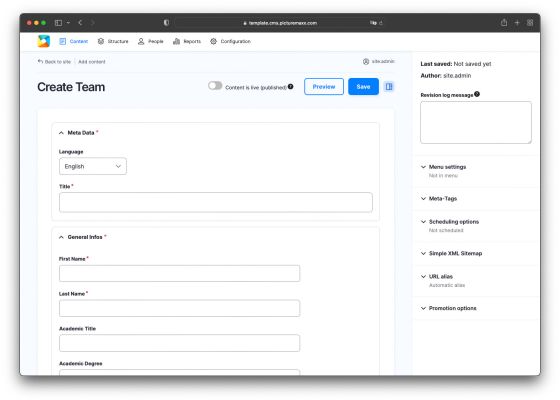
Optimierung der Team Seiten
Neue Icons für die Standardinformationen in der Teamübersicht
Die Kontaktinformationen für Teammitglieder wurden um einige Icons erweitert und bieten nun ein harmonischeres Erscheinungsbild und mehr Übersichtlichkeit unabhängig von der Sprache.
Die Team Übersichtsseiten sind ideal, wenn Sie bestimmte Ansprechpartner, Mitarbeiter, Fotografen oder das Management auf Ihrer Website näher vorstellen, oder als Ansprechpartner auffindbar machen möchten.
Die neuen Icons werden automatisch auf der Website angezeigt, sobald die individuellen Parameter für die Personen hinterlegt sind.
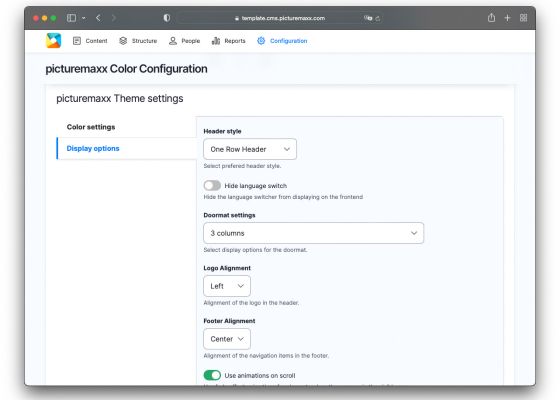
Mehr Dynamik für Ihre Website
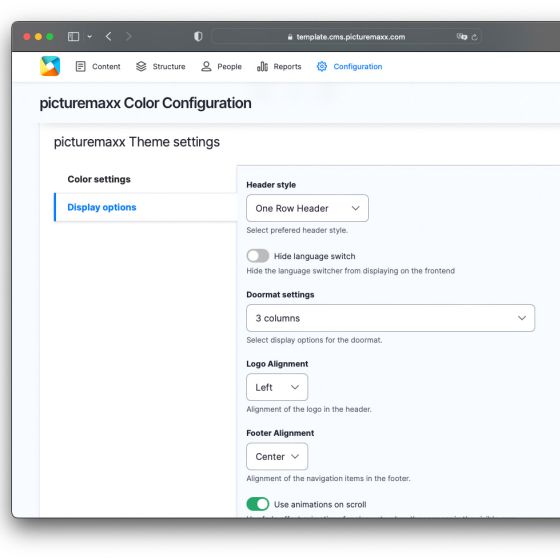
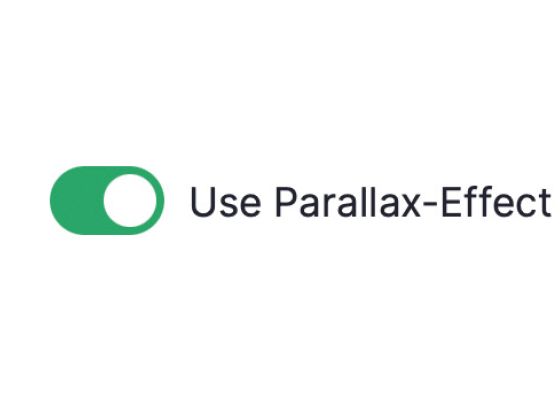
Für viele Seitenelemente, darunter Absätze, Nachrichten und Teammitglieder, kann ein subtiler Animationseffekt beim Scrollen ausgewählt werden. Die Option für diesen sogenannten Fade-Effekt kann über das Menü ein- und ausgeschaltet werden.
Display: Overview (grid style)
Verbesserung der Funktionen SEO und soziale Medien
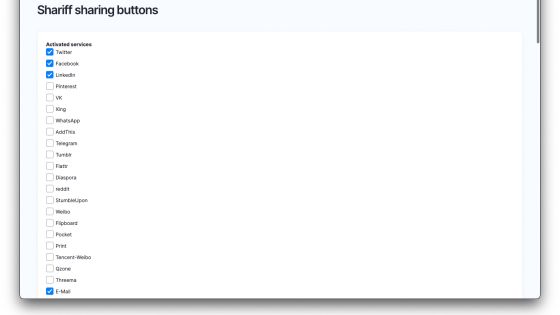
News-Artikel können auf Social-Media-Plattformen geteilt werden
Bieten Sie Ihren Website-Besuchern an, einzelne Nachrichtenartikel auf sozialen Medien zu teilen (statt nur ganze Seiten) und erzielen Sie eine höhere Reichweite für Ihre Nachrichten.
Hierfür stehen verschiedene Ansichtsoptionen zur Verfügung, z.B. können nur die relevanten Social Media Icons auf dem Artikel angezeigt werden oder die Icons mit einer Beschreibung.
Für das Teilen von Inhalten nutzt picturemaxx die sogenannte Shariff-Lösung, bei der der direkte Kontakt zwischen dem sozialen Netzwerk und dem Besucher erst beim Anklicken des Buttons hergestellt wird und die verhindern soll, dass auf jeder besuchten Seite unnötige digitale Spuren hinterlassen werden.
Optimierung der Team Seiten
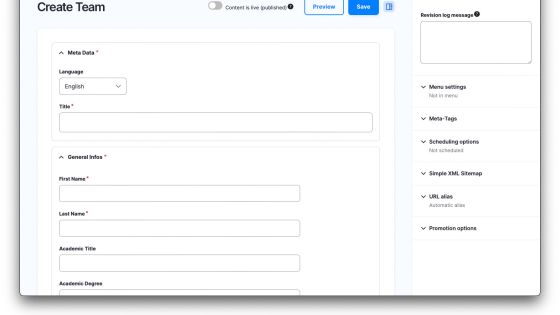
Neue Icons für die Standardinformationen in der Teamübersicht
Die Kontaktinformationen für Teammitglieder wurden um einige Icons erweitert und bieten nun ein harmonischeres Erscheinungsbild und mehr Übersichtlichkeit unabhängig von der Sprache.
Die Team Übersichtsseiten sind ideal, wenn Sie bestimmte Ansprechpartner, Mitarbeiter, Fotografen oder das Management auf Ihrer Website näher vorstellen, oder als Ansprechpartner auffindbar machen möchten.
Die neuen Icons werden automatisch auf der Website angezeigt, sobald die individuellen Parameter für die Personen hinterlegt sind.
Mehr Dynamik für Ihre Website
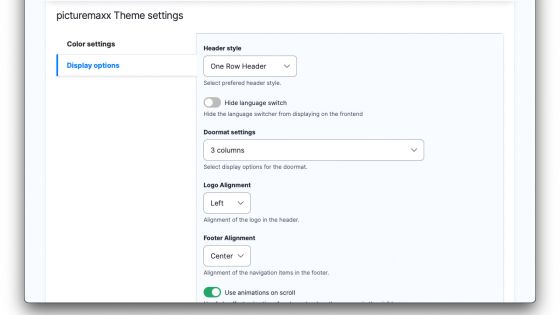
Für viele Seitenelemente, darunter Absätze, Nachrichten und Teammitglieder, kann ein subtiler Animationseffekt beim Scrollen ausgewählt werden. Die Option für diesen sogenannten Fade-Effekt kann über das Menü ein- und ausgeschaltet werden.